


 牛津小學(xué)英語網(wǎng)
32.6MB/ 常用工具 /
10
牛津小學(xué)英語網(wǎng)
32.6MB/ 常用工具 /
10
 路徑追蹤
33.2MB/ 常用工具 /
10
路徑追蹤
33.2MB/ 常用工具 /
10
 DBC導(dǎo)師版
83.2MB/ 常用工具 /
10
DBC導(dǎo)師版
83.2MB/ 常用工具 /
10
 好奇繪本
11.1MB/ 常用工具 /
10
好奇繪本
11.1MB/ 常用工具 /
10


電腦店U盤啟動盤制作工具特點:
u盤啟動盤,自制方便
自制引導(dǎo)盤和光驅(qū)更新系統(tǒng),電腦店u盤啟動盤用戶可以自由替換系統(tǒng),方便快捷,一鍵安裝
pe工具,安全防護
u盤是病毒傳播的主要途徑之一,電腦店u盤啟動盤采用寫入保護技術(shù),徹底切斷病毒傳播途徑
u盤pe工具,一盤兩用
平時當u盤使用,需要的時候就是u盤啟動盤,可脫離光驅(qū),攜帶方便。電腦應(yīng)急,最給力的幫手!
u盤啟動盤制作工具,易上手
不需要任何技術(shù)基礎(chǔ),突破英文障礙和笨重的光驅(qū),菜鳥也能u盤裝系統(tǒng),實現(xiàn)全民普及電腦技術(shù)
u盤裝系統(tǒng),安全快速
光驅(qū)系機械產(chǎn)品,容易劃傷和損壞,U盤可達5萬次讀寫次數(shù),高速傳輸,整個過程不到10分鐘
u盤啟動盤,丟棄光驅(qū)
幾年前,光驅(qū)替代軟驅(qū)用來安裝和維護系統(tǒng),如今隨著光驅(qū)淡出市場,u盤裝系統(tǒng)成為主流。
電腦店U盤啟動盤制作工具使用教程
一、電腦店U盤啟動盤使用前的準備
準備一個U盤(建議使用8G以上的U盤)
下載本站提供的電腦店U盤啟動盤制作工具
準備一個需要的系統(tǒng)文件(win7\win10\XP\win8)
二、制作一個電腦店U盤啟動盤
下載好“電腦店U盤啟動盤制作工具”,并進行解壓安裝
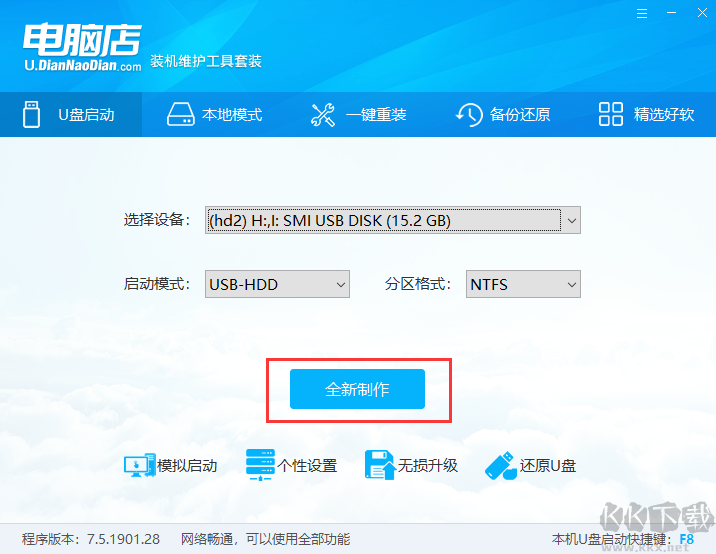
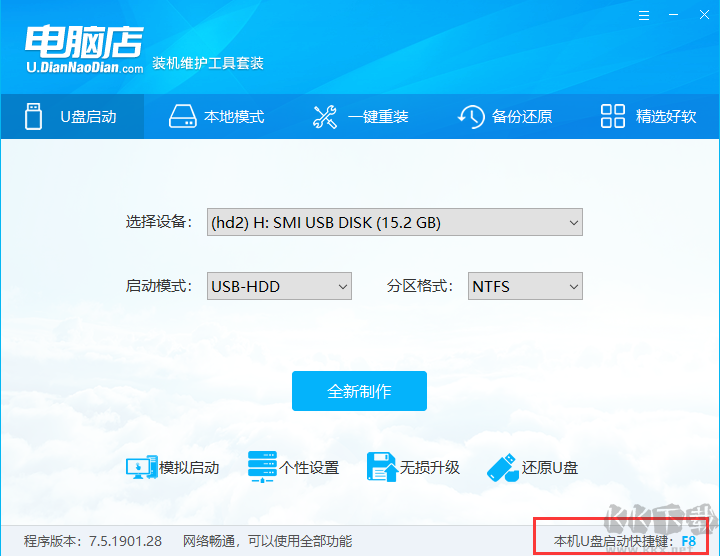
插入U盤,打開安裝好的“電腦店U盤啟動盤制作工具”,如沒有特殊的要求,則可以使用默認的模式與格式,點擊“全新制作”
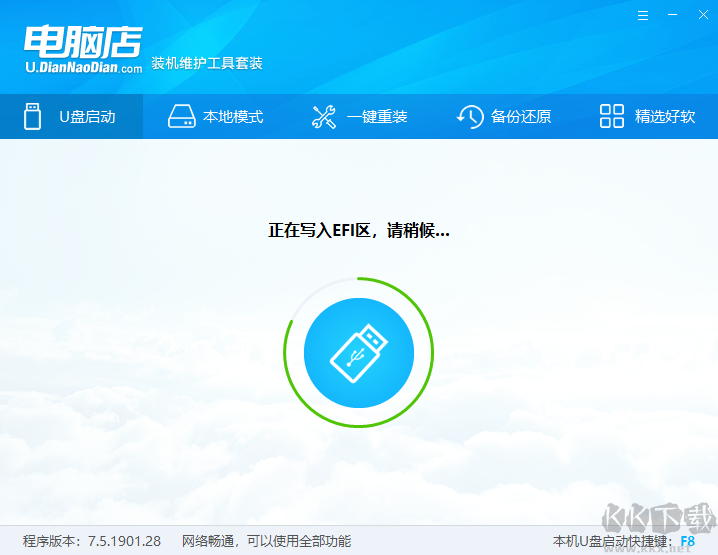
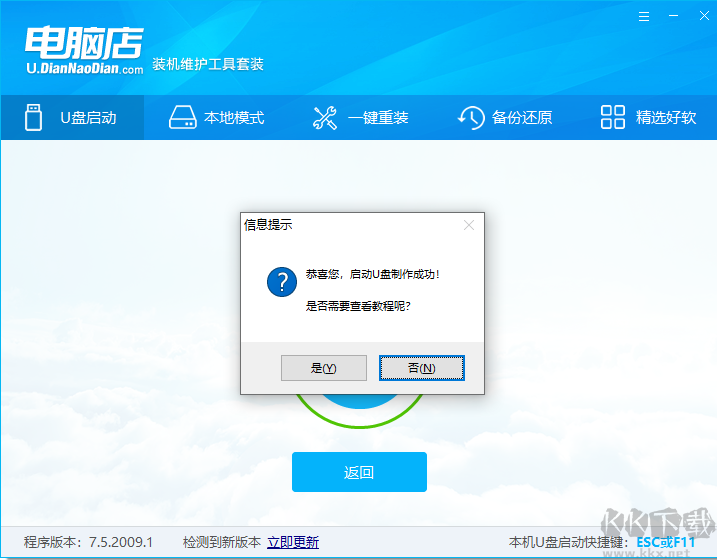
3. 等待制作,制作成功后會有彈框提示,你可以根據(jù)自己的需要點擊查看教程
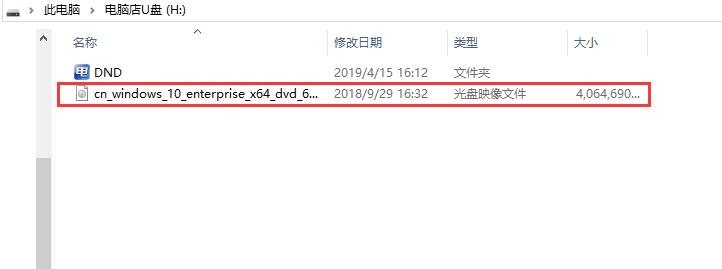
將準備好的系統(tǒng)文件復(fù)制到U盤中,系統(tǒng)鏡像需要自己下載,可以是原版,也可以是GHOST版本。
三、用電腦店U盤重裝系統(tǒng)
將制作好的啟動U盤插入到需要重裝系統(tǒng)的電腦上,并對該電腦執(zhí)行重啟或開機操作,開機的同時一直按U盤啟動快捷鍵,U盤啟動快捷鍵可查看電腦店U盤工具的右下角提示
注:若該機型無法使用U盤快捷鍵,則可設(shè)置BIOS/UEFI啟動順序進入PE,因不同機型設(shè)置方式不一樣,具體也可以自行百度。
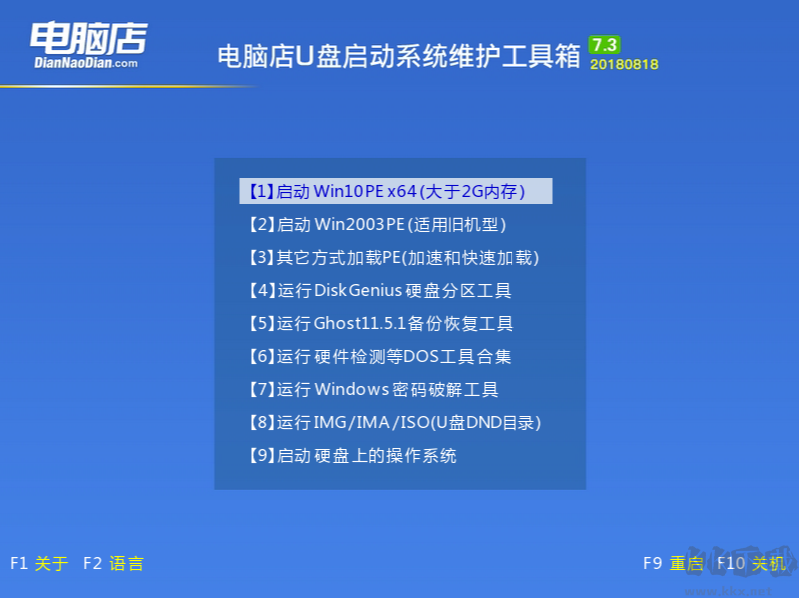
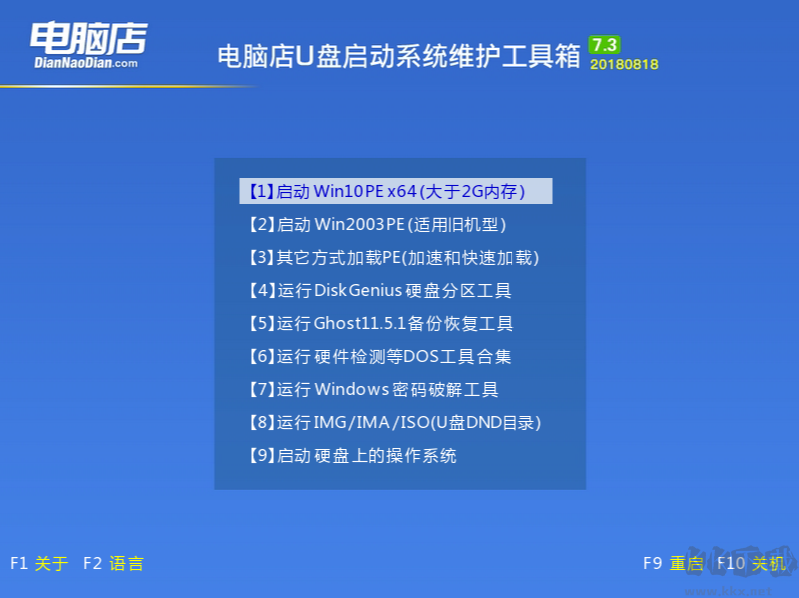
2、使用U盤快鍵進入PE菜單選擇界面,選擇[1] 啟動win10X64PE(大于2G內(nèi)存)
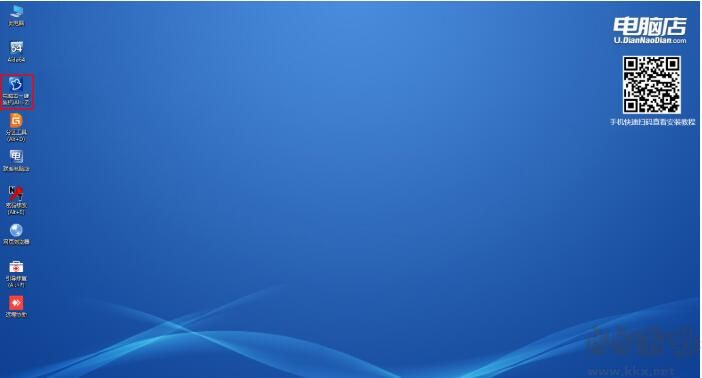
3、進入PE后打開桌面的“電腦店一鍵裝機”
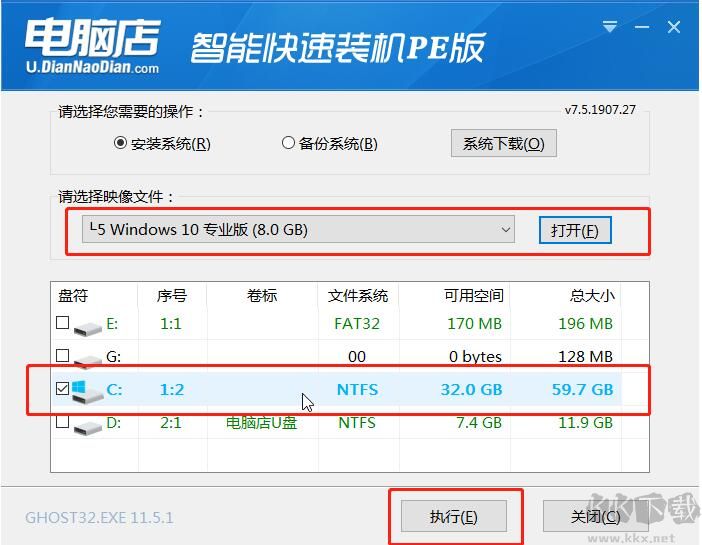
點擊“打開”找到之前放在U盤中或電腦磁盤的系統(tǒng)文件,然后選擇“盤符”代表你想要將系統(tǒng)安裝到電腦中過的哪個磁盤,選擇完畢后,點擊執(zhí)行即可,若你未準備系統(tǒng)文件,則可以選擇“系統(tǒng)下載”功能,下載一個你需要的原版系統(tǒng)文件
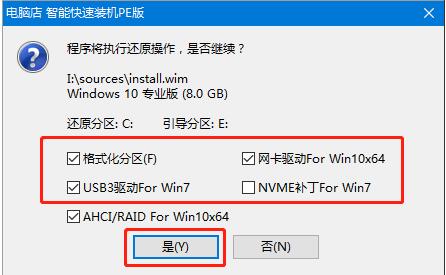
點擊“執(zhí)行”后選擇需要的驅(qū)動,選擇完畢后點擊“是”會開始還原系統(tǒng)文件
還原文件中,請不要執(zhí)行其它操作,耐心等待即可,這可能會經(jīng)歷重次重啟。
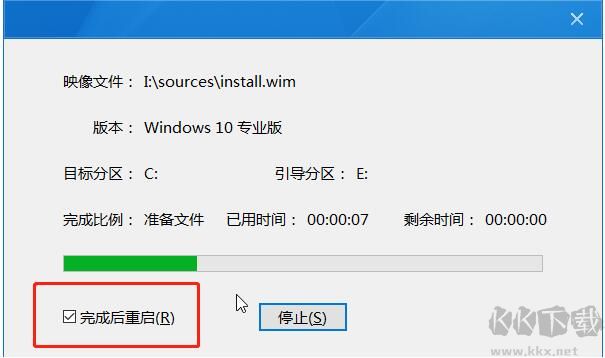
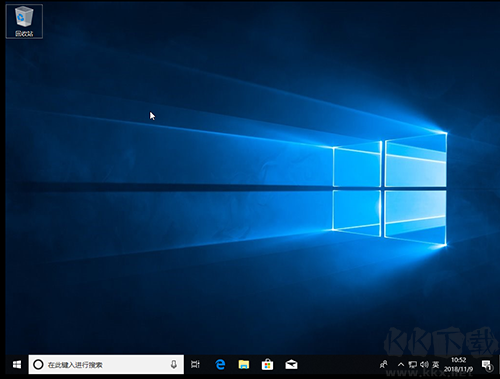
還原操作完成后,彈框會提示重啟,選擇重啟后即會開始安裝系統(tǒng),等待安裝結(jié)束進入桌面,即安裝成功
電腦店U盤啟動盤制作工具更新日志:
主程序
修正2006.30版本給部分U盤制作啟動U盤失敗的問題
修正一些發(fā)現(xiàn)的問題
PE
PE桌面新增一個再次加載網(wǎng)絡(luò)的快捷方式
更新DiskGenius 5.3.0.1066、AnyDesk 6.07
加入Victoria 硬件檢測
加入部分驅(qū)動,主要是兼容新筆記本的觸控板,AMD的觸控板目前無法支持,需要升級PE內(nèi)核
另外新增Intel的部分驅(qū)動,不會再出現(xiàn)PE找不到硬盤的問題
修正安裝部分系統(tǒng)提示無人值守文件損壞的問題
電腦店智能裝機程序自動搜索系統(tǒng)鏡像功能中,自動排除PE鏡像文件
解決部分系統(tǒng)安裝失敗的問題
詳細信息
- 文件大小:822.0MB
- 當前版本:v7.5正式版
- 廠商:暫無
- 語言:中文


